
Microsoft Office 2013简体中文版下载32&64位 免费完整版
类别:文档管理大小:818.00M平台:Win7, WinAll时间:2026-03-04 15:57:23
文科工具 天文地理 电脑学习 外语学习 教育管理 其它行业 交通运输 工程建筑 CAD软件 商业贸易 加密工具 系统安全 病毒防治 视频处理 音频处理 3D制作 图像制作 网络电话 QQ专区 手机软件 手机软件 文档管理 杂类工具 转换翻译 图像处理 媒体播放 汉字输入 网络电视 磁盘工具 桌面工具 系统增强 下载工具 网页辅助 浏览辅助 主页浏览
新闻资讯 动漫漫画 视频影音 常用工具 金融理财 生活服务 社交聊天 导航出行 拍照摄影 小说阅读 教育学习 商务办公 主题美化 手机购物 母婴育儿 运动健身 健康医疗
回合网游 即时网游 音乐游戏 儿童教育 恋爱养成 益智休闲 角色扮演 飞行射击 冒险解谜 策略塔防 模拟经营 动作游戏 体育竞技 卡牌游戏 赛车竞速 其他游戏
医疗 图形与设计 商务 参考 社交 图书 音乐 财务 导航 旅游 照片与视频 工具 生活 效率 购物 体育 健康健美 娱乐 教育
逆战未来 无限暖暖 黑神话悟空 鸣潮 金铲铲之战手游 摩尔庄园手游 光遇手游 天谕 使命召唤手游 原神 csgo 剑与远征 天涯明月刀手游 地下城与勇士 英雄联盟手游 魔兽世界正式服 阴阳师 lol云顶之弈 炉石传说 王者荣耀 外服英雄联盟 和平精英
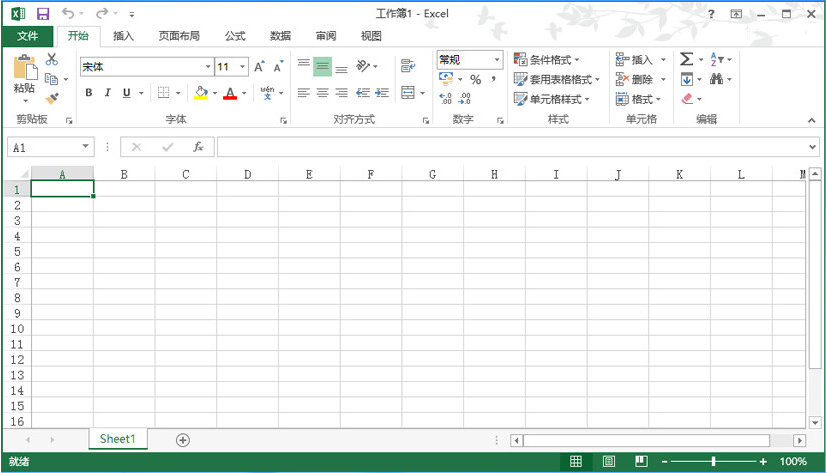
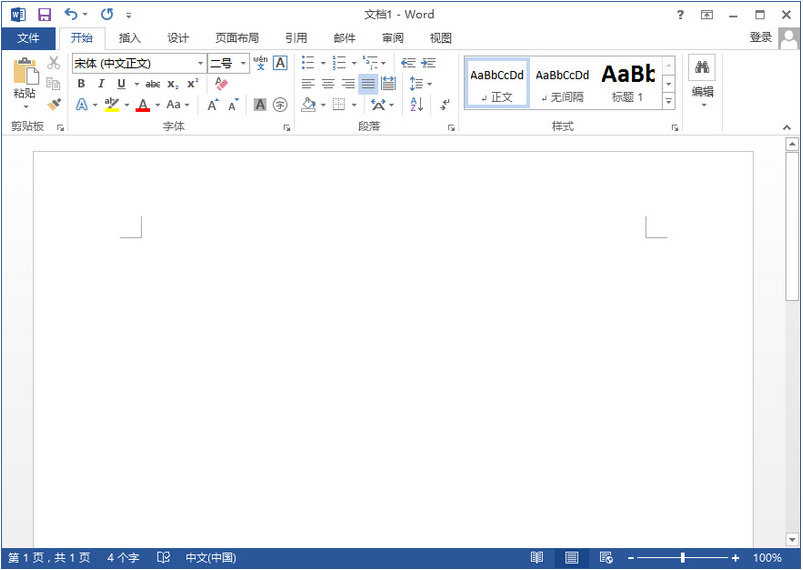
microsoft office 2013简体中文版是一套办公软件。包括有excel、word等常用的软件,经过整理后这套办公软件用起来更加方便。有着一颗软件就可以完整的使用所有的功能,快来看看吧!感兴趣的用户赶紧来体验吧!
| office2019 | office365 | office2010 |
| office2016 | office2007 | office2003 |
安装前需要卸载office其他版本,不然无法office2013,会出现如下图问题:
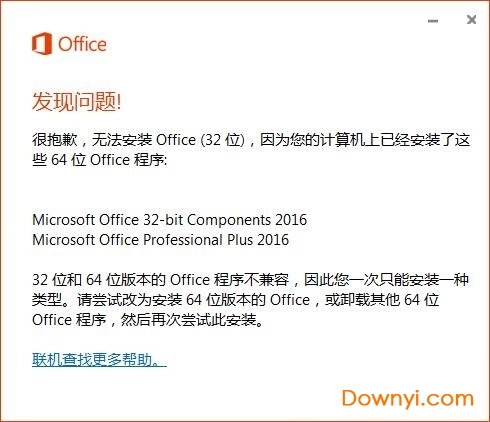
这里downyi小编提供一款office卸载工具,亲测可以完全卸载office2013,点击下载:http:///downinfo/45860.html
1、office的其他版本卸载完后,双击打开下载好的文件officeprofessionalplus_x86_zh-cn.img,以管理员身份运行setup.exe,如下图:
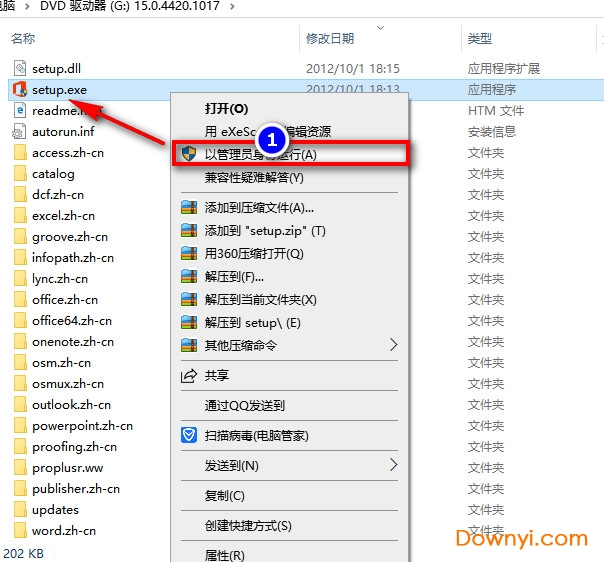
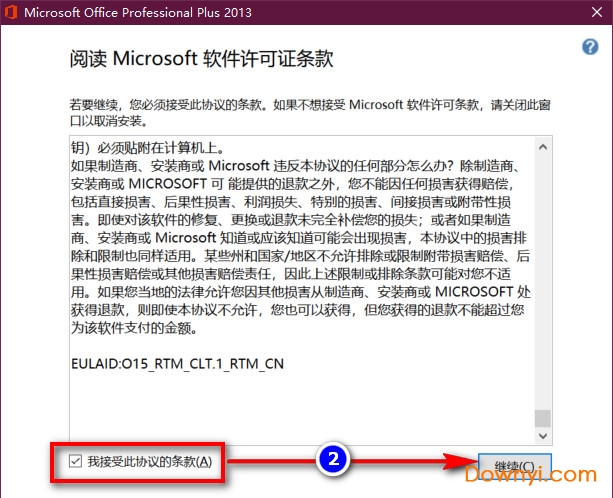
2、接收协议条款,点击继续,如图:
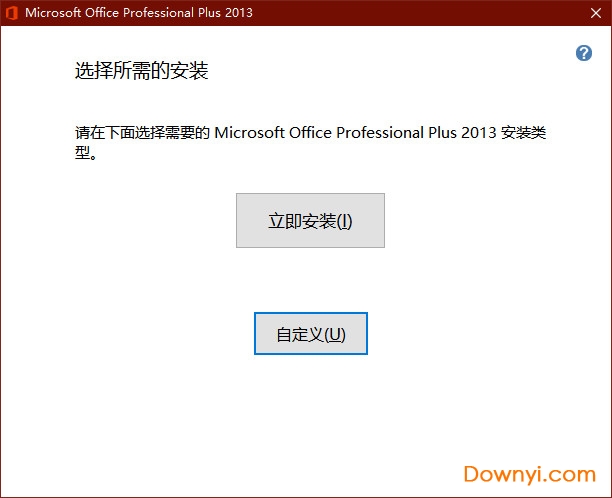
3、根据自己的需求选择安装方式,然后点击立即安装,如图:
(区别:立即是默认路径,安装所有组件;自定义可以指定安装路径和选择只安装需要的组件)
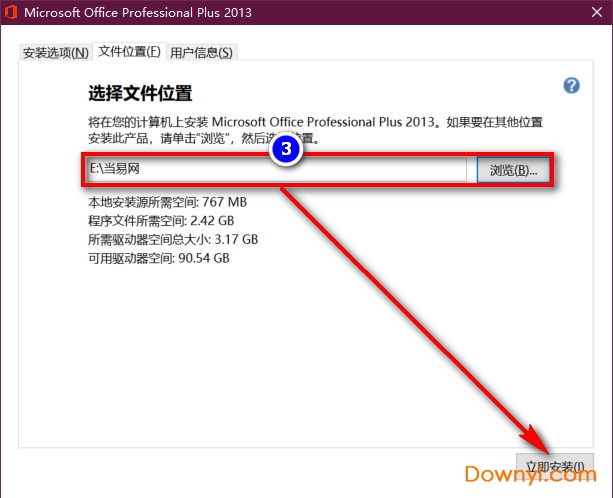
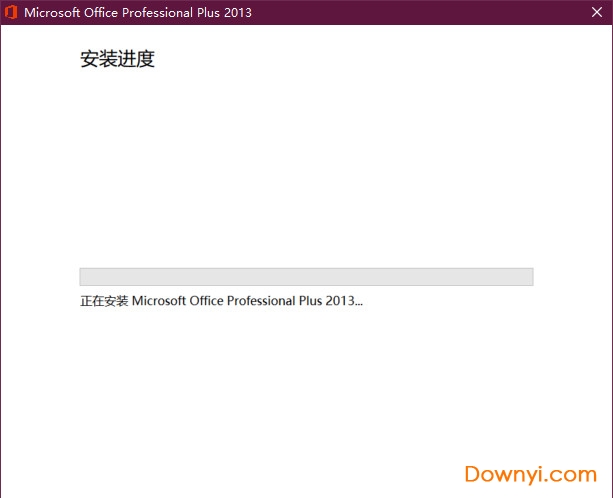
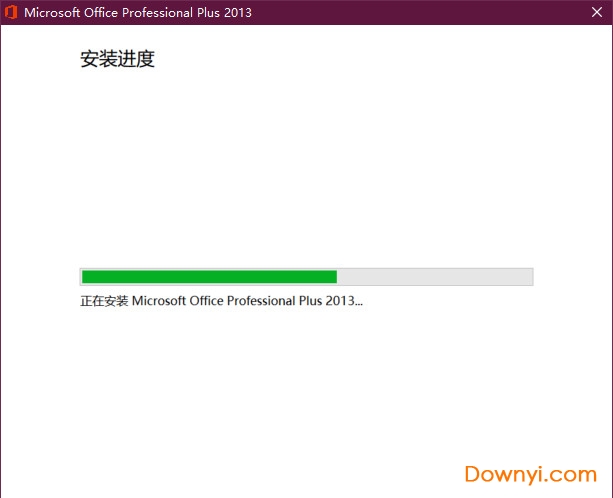
4、正在安装,这里需要几分钟才能够装好
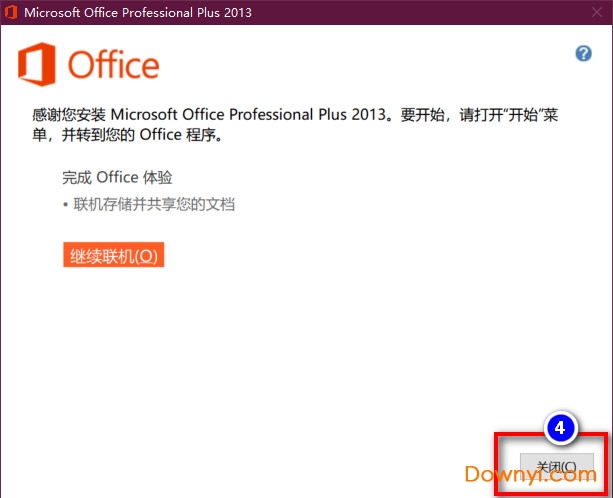
5、如下图显示已经安装完成
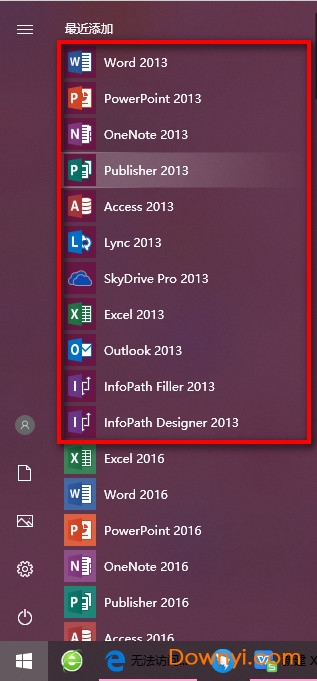
6、返回windows界面,在开始系统操作栏中可以看见已经安装成功了,如下图
安装教程结束,下面就要开始office2013激活教程了
1、激活之前我们先要做两件事
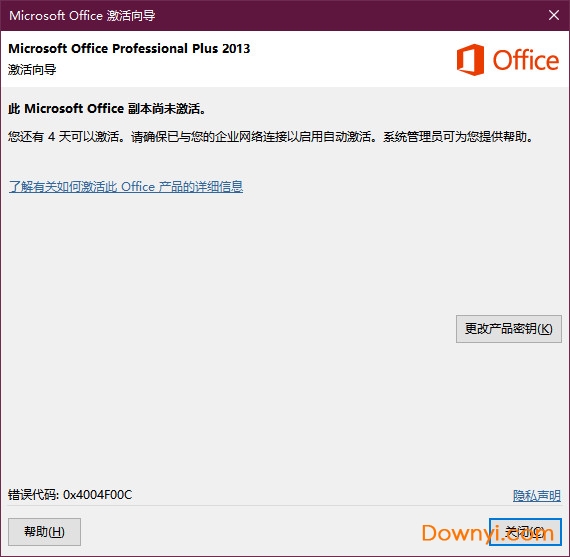
(1)随便打开一个office2013组件,看看有没有提示激活,我们这里提示是未激活的,提示我们需要激活,如下图:
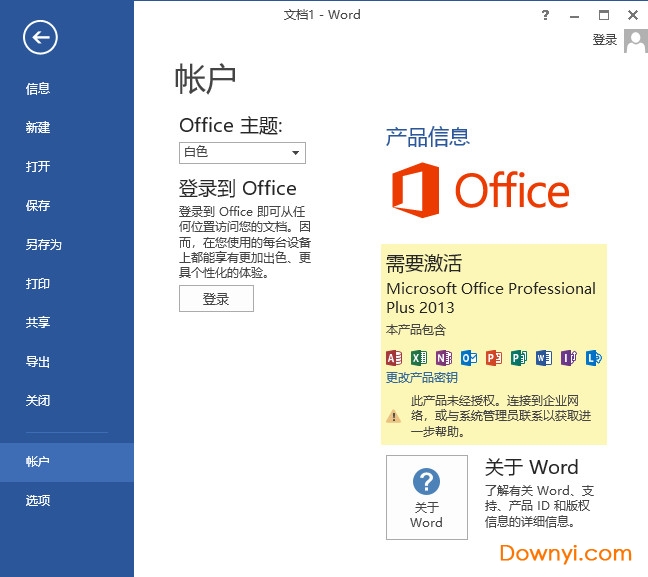
(2)为了防止激活失败,我们要先关闭360安全卫士以及电脑管家等杀毒软件,因为使用office激活工具会误报。
2、正式激活开始
我们需要先下载激活工具kmspico_setup.exe:http:///downinfo/103915.html
3、根据系统提示进行安装kmspico,如图:
(1)以管理员身份运行kmspico,然后点击netx
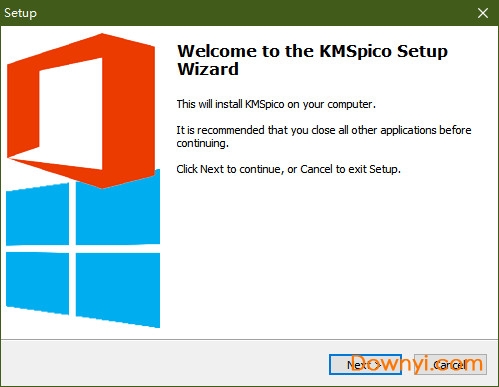
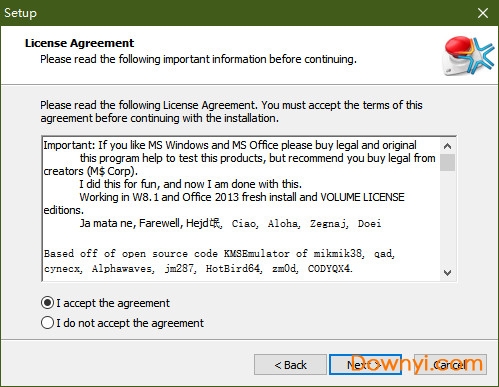
(2)选择同意协议,点击下一步,如下图:
(3)选择安装路径,我是系统默认路径
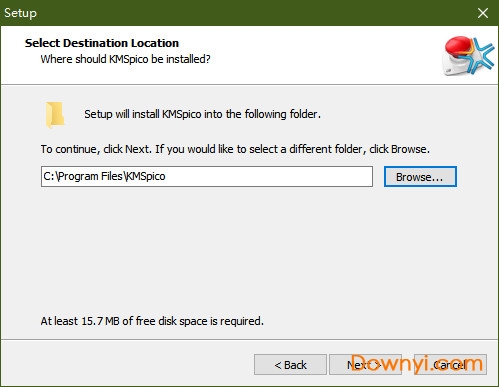
(4)安装完成
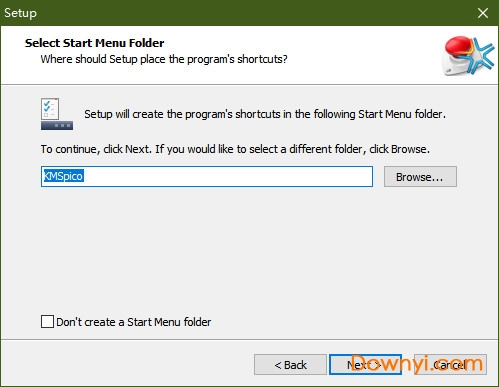
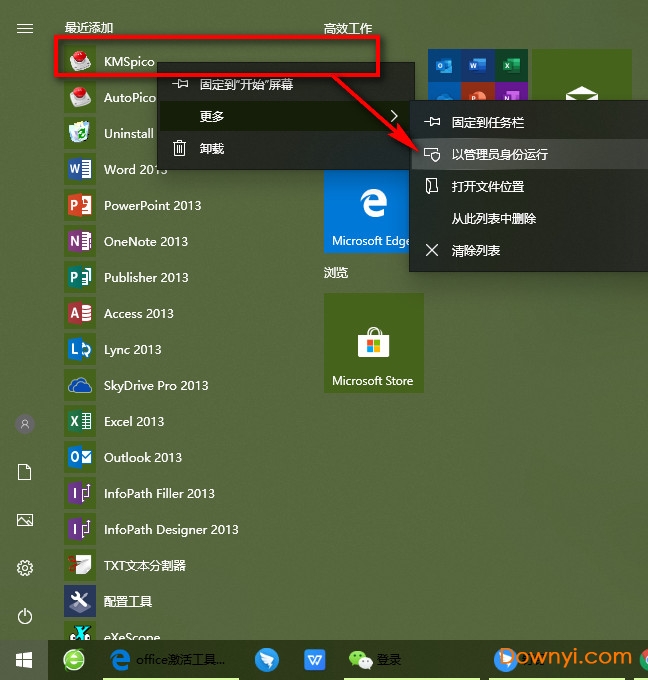
3、以上安装完成之后,在开始菜单中选择kmspico,然后用管理员身份运行,如图:
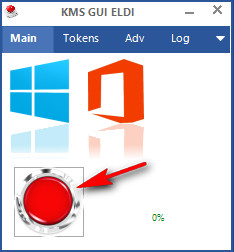
4、会有一个英文提示音提醒打开kmspico,这个时候我们点击下图标记的红色按钮:
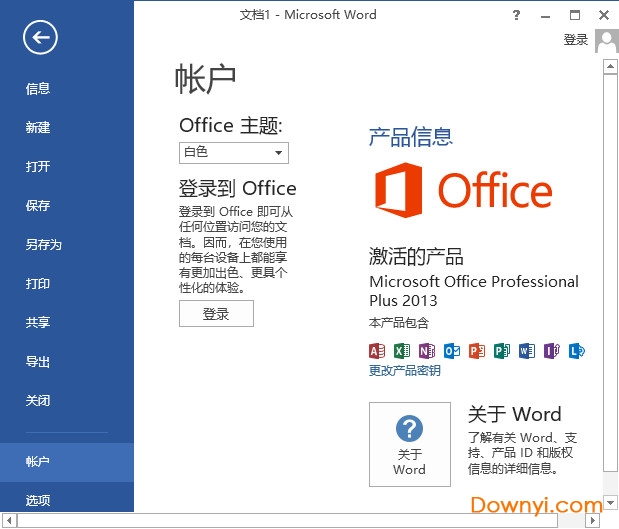
5、等待一会儿,听到英文提示音之后,打开office2013就可以看见现在已经激活修改了,如下图:
office2013是运用于microsoft windows视窗系统的一套办公室套装软件,是继microsoft office2010后的新一代套装软件。特别强调在平板上使用的便利性,无论是用手指、鼠标、触控笔还是键盘,都能简单地操作。微软官方已经提供office 2013专业增强版的下载,但是只有technet和msdn订阅用户才能下载。
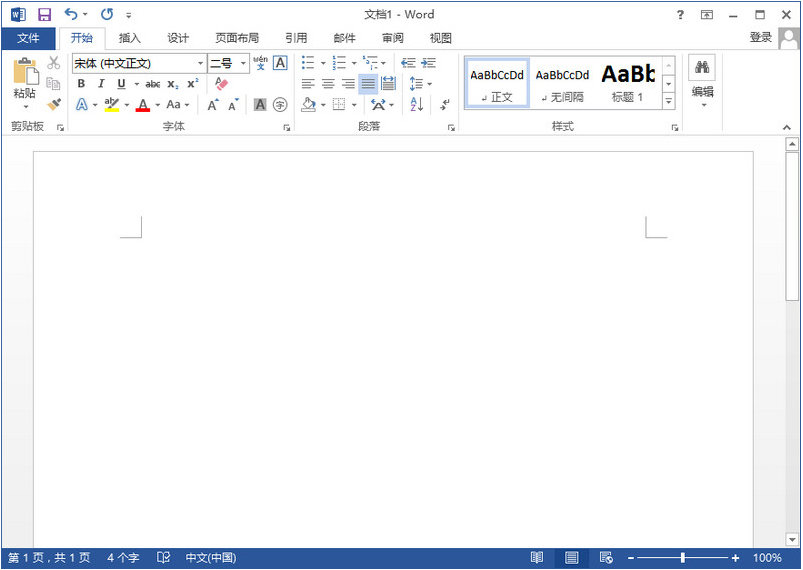
1、自动创建书签
这是一项新增的功能,对于那些与篇幅巨大的word文档打交道的人而言,这无疑会提高他们的工作效率。用户可以直接定位到上一次工作或者浏览的页面,无需拖动“滚动条”。
早期版本中可以在再打开文档时按【shift+f5】将光标定位于上次关闭文档时的位置。
2、图像搜索功能
office2010中,想要插入网络图片,需要打开网页浏览器搜索图片后插入powerpoint演示文稿,或者使用【插入-剪切画】功能搜索office剪切画官方网站的图片。
微软考虑到了用户这方面的需求,在powerpoint中,用户只需在office中就能使用必应搜索找到合适的图片,然后将其插入到任何office文档中(增加了【插入-联机图片】功能)。
3、操作界面
相较而言,office2010的操作界面看上去略显冗长甚至还有点过时的感觉,不过,新版的office2013套件对此作出了极大的改进,将office 2010文件打开起始时的3d带状图像取消了,增加了大片的单一的图像。新版office套件的改善并非仅做了一些浅表的工作。其中的“文件选项卡”已经是一种的新的面貌,用户们操作起来更加高效。例如,当用户想创建一个新的文档,他就能看到许多可用模板的预览图像。
4、pdf文档
pdf文档实在令人头疼,说它令人头疼是因为这种文档在工作中使用有诸多不便。即使用户想从pdf文档中截取一些格式化或非格式化的文本都令人抓狂。不过有新版的office套件,这种问题已经不再是问题了。套件中的word打开pdf文件时会将其转换为word格式,并且用户能够随心所欲地对其进行编辑。可以以pdf文件保存修改之后的结果或者以word支持的任何文件类型进行保存。
5、excel快速分析工具
对于大多数用户而言,用最好的方法来分析数据和呈现出数据一直是一个令人头疼的问题。有了excel快速分析工具,这问题就变得简单多了,用户输入数据后,excel将会提供一些建议来更好地格式化、分析以及呈现出数据等等。即使是一些资深excel用户也会非常喜欢这一功能。
1、简洁的modern风格的用户界面
2、office 2013中的新的开始屏幕显示了一系列的文档选项
3、在word 2013中,用户可以直接打开和编辑pdf文件,无需将其转换为另一种格式。
4、powerpoint中的新任务窗格在屏幕上显示格式化功能,用户可以轻松对其进行访问。
5、excel中的图表工具可以对您所选择的数据进行分析,并提供相应的图表去显示数据。
6、office 2013应用程序被默认保存至skydrive或sharepoint
7、用户可以使用backstage视图中的账户标签去添加和管理链接的账户,例如skydrive、facebook和twitter。
8、office 2013中的一些新功能是专门针对触摸屏优化的
9、用户可以直接在office 2013应用程序中通过在线资源搜索和导入图像。
10、当您在线保存您的office文档之后,您可以随时自任何设备对它们进行访问,通过pc、平板电脑中的office 2013或webapps。
一、microsoft office 2013怎么查看是否激活?
1、首先,我们打开office 2013其中的一个软件,比如说打开word2013,打开后点击菜单栏上的“文件”。
2、然后在左侧那边,找到“账户”点击一下
3、然后我们就会看到产品信息。如果有显示“激活的产品”那么该office 2013就是激活的。如果显示“需要激活”,那么就是还没有进行激活或者是激活失败。
二、microsoft office 2013版word中如何改变文字方向?
1、首先打开office 2013中的word,点击菜单栏中的“页面布局”菜单项,打开页面布局,我们可以看到第一个就是文字方向
2、点击“文字方向”,在下面列表中有三种默认的方向供我们使用,但我们这里不使用系统提供的,去直接设置,所以就点击最下面的“文字方向选项...”
3、点击“文字方向选项...”后,就打开“文字方向 - 主文档”设置对话框,如下图所示
4、我们可以看到总共有5中方向可以设置,每设置一种方向后,在右边都会出现对于的效果的预览,在这里我们选择“从上到下从右到左”的方向
5、在应用于后面的下拉列表框中,我们可以有两种选择方式,其中“插入点之后”,将只设置当前光标所在位置之后的已存在的字符或者将要输入的字符的方向。
6、设置好方向后,返回到office 2013word文档中,我们可以看到文字的方向都已经改成“从上到下从右到左”的方向了
一、在对两者进行比较之前,相信第一个遇到的问题就是安装,在wps和office 2013安装上,相信很多朋友都会倾向于选择使用wps。
1、 wps文件小目前最新的版本安装文件也不到50m,安装后文件占用空间也不到200m,不怎么占用内存和空间。而office 2013安装文件就将近800m了,安装之后想必空间也占用的不少
2、而这并不是主要选择的依据,更主要的是wps推出了个人免费版,而office 2013则依旧需要收费,这也是很多人会选择wps的原因之一。
二、而接下来要考虑到的就是实用性了,都知道office 2013组件相当强大,包含了word、powerpoint、excel、outlook、access、infopath、onenote、publisher、 project、visio 、lync、sharepoint等等多款组件,可以说各个都是功能强悍,不过平常能用到的不多。
当然这只是针对跟小编一样的同仁们而言,相信在专业领域还是很受欢迎的。
Microsoft Office 2013简体中文版下载32&64位 免费完整版
 文档管理 / 818.00M / 2026-03-04下载

mdb文件编辑查看器(MDB Viewer Plus)下载绿色版
 文档管理 / 1.36M / 2026-03-23下载

office2000官方企业版下载v9.0.2812 完整安装版
文档管理 / 396.85M / 2026-03-14下载

文件批量改名工具(FreeRename)下载v6.0 绿色版
文档管理 / 26KB / 2026-03-01下载

5f5ize绿色单文件版下载v1.0 官方版
文档管理 / 546KB / 2026-03-17下载

office365商业协作国内版下载32/64位 最新安装版
 文档管理 / 5.58M / 2026-03-23下载

Office2007文件格式兼容包下载官方免费版
文档管理 / 38.39M / 2026-03-23下载

batchxls吾爱修改版下载v4.5 安装版
文档管理 / 838KB / 2026-03-28下载

 极速office2017下载v1.0.7.1 免费版
 Xilisoft iPod Rip下载v5.1.0.228 中文免费版
 报价单格式范本下载v2017 最新版
 xchange viewer软件下载
 wps office教育考试专用版下载v11.1.0.10009 官方最新版
 Office pro plus 2019软件下载v7.0.0 官方版
 wps2002(办公软件)下载专业版
 ckfinder工具下载v3.4.1 免费版