
电脑喵影工厂vip最新版下载v5.3.6.1 免费版
类别:视频处理大小:838KB平台:Win7, WinAll时间:2026-03-03 13:19:07
文科工具 天文地理 电脑学习 外语学习 教育管理 其它行业 交通运输 工程建筑 CAD软件 商业贸易 加密工具 系统安全 病毒防治 视频处理 音频处理 3D制作 图像制作 网络电话 QQ专区 手机软件 手机软件 文档管理 杂类工具 转换翻译 图像处理 媒体播放 汉字输入 网络电视 磁盘工具 桌面工具 系统增强 下载工具 网页辅助 浏览辅助 主页浏览
新闻资讯 动漫漫画 视频影音 常用工具 金融理财 生活服务 社交聊天 导航出行 拍照摄影 小说阅读 教育学习 商务办公 主题美化 手机购物 母婴育儿 运动健身 健康医疗
回合网游 即时网游 音乐游戏 儿童教育 恋爱养成 益智休闲 角色扮演 飞行射击 冒险解谜 策略塔防 模拟经营 动作游戏 体育竞技 卡牌游戏 赛车竞速 其他游戏
医疗 图形与设计 商务 参考 社交 图书 音乐 财务 导航 旅游 照片与视频 工具 生活 效率 购物 体育 健康健美 娱乐 教育
逆战未来 无限暖暖 黑神话悟空 鸣潮 金铲铲之战手游 摩尔庄园手游 光遇手游 天谕 使命召唤手游 原神 csgo 剑与远征 天涯明月刀手游 地下城与勇士 英雄联盟手游 魔兽世界正式服 阴阳师 lol云顶之弈 炉石传说 王者荣耀 外服英雄联盟 和平精英


喵影工厂电脑版最新版可以免费使用所有功能,充分满足您的视频剪辑需求,支持多种主流格式编辑,超多精彩特效随意添加,轻松就能制作出创意十足的视频作品,操作非常便捷,新手也能快速上手使用,快来体验试试吧!
喵影工厂也就是原万兴神剪手,风靡全球的视频剪辑神器,品牌全新升级,win/mac工程共享,视频编辑从未如此轻松简单操作简单,功能强大,给人酣畅淋漓的视频剪辑体验!赶快来体验一下这款软件的强大功能吧!

画中画
使用画中画轨道,叠加多个视频片段。
录屏
录制电脑屏幕,用来制作网络教程或视频简报。
智能修复
智能计算,修复视频抖动、鱼眼等
预览
预览更清晰,剪辑更精细。
标记
随手标记,让编辑更轻松。
格式
支持输出和转换多种主流视频平台格式。
强大的时间轴
多达100条视频轨道,随心所欲添加,完全满足视频叠加效果的需求。
高阶剪辑让视频更高级
轻松改变视频背景,实现大片特效。
千万特效,无限创意
各大vlogger、youtuber、b站up主以及微博大v力荐的特效资源,包括多种文字特效、海外版权音乐库、时下热门的ins滤镜、炫酷转场与动态贴纸。
音频剪辑
一键分离音视频设置淡入淡出,音量调节更加自由,更有降噪功能与音频均衡器提升音质。
基础剪辑
时尚ui 便捷操作
最新时尚ui设计,新增多个快捷键,解放你的双手。支持windows/mac工程文档共享,随处编辑。
1、创建新项目
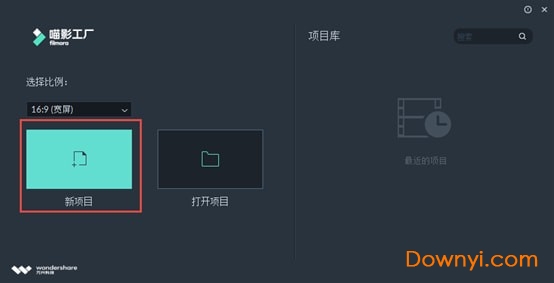
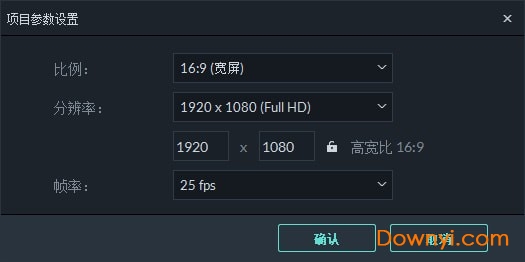
启动喵影工厂,选择比例并选择“新项目”。通过选择“文件”“项目参数设置”,可以自定义项目的比例、分辨率和帧率。
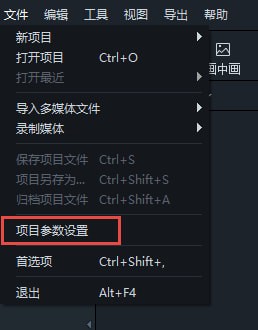
默认比例为16:9,但如果要为抖音、instagram或其他社交媒体制作视频,可以将其更改为9:16、1:1、4:3、21:9。
2、保存项目
单击“文件保存项目”或“将项目另存为”,或使用快捷键键ctrl+s。您的项目将另存为扩展名为.wfp的文件。这些文件只能由喵影工厂识别。
3、打开项目
-从项目库打开项目
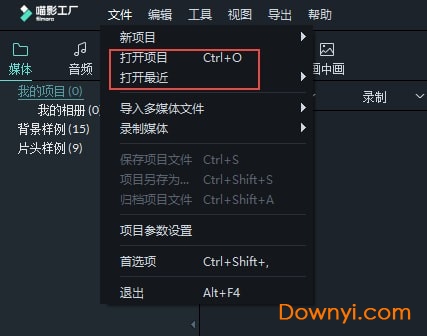
启动喵影工厂时,您最近的项目将显示在项目库中。在编辑界面中,还可以选择“文件”下的“打开最近”来查找项目。
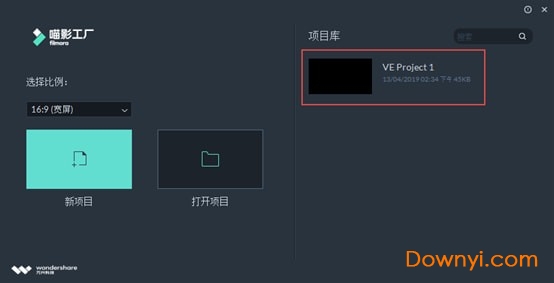
-从编辑界面内打开现有项目
-启动并选择“打开项目”以重新加载.wfp项目文件。如果您已经在喵影工厂中,请选择“打开项目”(ctrl+o)以定位.wfp文件。
4、将项目移动到另一台计算机(存档项目文件)
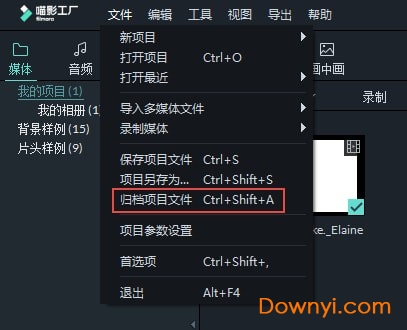
单击“文件存档项目”或使用热键shift+ctrl+a。项目文件和源文件将以*.wfp格式一起存档,以便将它们轻松移动到另一台计算机或存储设备。要打开.wfp文件,只需双击它。
5、重新定位丢失的媒体文件
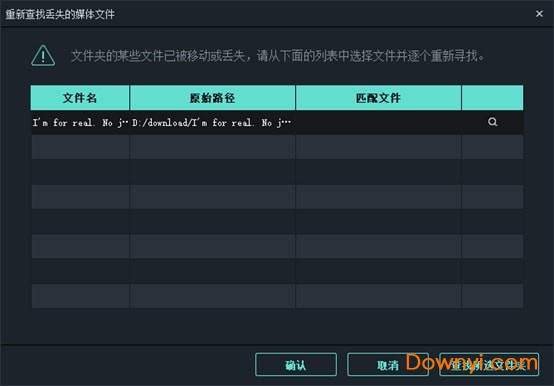
更改源文件的位置、重命名、删除或断开保存源文件的外部驱动器后,将无法找到它们。相反,您将看到窗口,其中包含文件丢失的位置。单击放大镜图标重新定位丢失的文件,然后按“确定”重新打开原始项目。如果文件已被永久删除,您可以选择其他文件作为替换文件。
在时间线预览视频或者编辑出现音视频不同步,卡顿怎么办?
这个问题主要是因为您导入的素材码率太大或者时间线导入的素材太多导致程序渲染不及时,您可以尝试把时间线上的视频先进行音视频分离或者根据以下截图在预览前点击渲染时间轴来缓解。一般情况下并不会影响输出的质量。
如果导入的是文件是通过obs录制的。flv文件,请根据以下截图修改输出格式为。mp4,然后再导入到软件编辑。
时间线预览时为什么质量不如原素材?
为了提高编辑效率,素材在导入时间线之后会被压缩,所以编辑过程中会有一定的质量损失,但是正常情况下对输出的视频质量不会有很大的影响。
为什么截图的质量不如原素材?
由于导入到时间线的素材经过了压缩,因此截图的质量有所损失。建议在素材管理中心双击素材进行播放,并手动拖拽播放进度条到相应的时间节点,点击截图按钮进行截图。
喵影工厂改名为万兴喵影

会声会影9简体中文版下载32/64位 汉化修改版
 视频处理 / 1KB / 2026-03-18下载

牛学长视频剪辑最新版下载v2.6.0.6 官方版
 视频处理 / 1.93M / 2026-03-17下载
电脑喵影工厂vip最新版下载v5.3.6.1 免费版
视频处理 / 838KB / 2026-03-03下载

premiere高清插件(mainconcept codec suite)下载v5.1 安装版
 视频处理 / 50.50M / 2026-03-01下载

animate cc2019 修改工具下载免费版
 视频处理 / 26.00M / 2026-03-16下载

power video converter软件(视频处理工具/含五大组件)下载v1.6.13 最新特别版
视频处理 / 30.00M / 2026-03-12下载

视频去马赛克工具(video enhancer)下载v2.1.0 免费版
视频处理 / 3.09M / 2026-03-06下载

srt字幕制作助手下载v6.0 免费版
视频处理 / 150KB / 2026-03-08下载
 希沃剪辑师电脑版(EasiAction)下载v1.7.0.775 官方最新版
 小丸工具箱(视频压制/截取)下载vr236 B站特供版
 会声会影x6免费模板素材下载
 多媒体课件制作软件(PPTClass)下载v7.14 官方版
 arctime字幕软件下载v2.4 绿色版
 视频捕捉工具(ilivid)下载v5.0.0.4648 免费版
 edius 6.08中文版下载v6.08 完美版
 AVI视频转换器下载v12.0.5.0 免费版