photoshop7.0绿色版精简版下载免安装版
类别:图像处理大小:14.09M平台:WinAll,WinXP时间:2026-03-14 09:33:40
文科工具 天文地理 电脑学习 外语学习 教育管理 其它行业 交通运输 工程建筑 CAD软件 商业贸易 加密工具 系统安全 病毒防治 视频处理 音频处理 3D制作 图像制作 网络电话 QQ专区 手机软件 手机软件 文档管理 杂类工具 转换翻译 图像处理 媒体播放 汉字输入 网络电视 磁盘工具 桌面工具 系统增强 下载工具 网页辅助 浏览辅助 主页浏览
新闻资讯 动漫漫画 视频影音 常用工具 金融理财 生活服务 社交聊天 导航出行 拍照摄影 小说阅读 教育学习 商务办公 主题美化 手机购物 母婴育儿 运动健身 健康医疗
回合网游 即时网游 音乐游戏 儿童教育 恋爱养成 益智休闲 角色扮演 飞行射击 冒险解谜 策略塔防 模拟经营 动作游戏 体育竞技 卡牌游戏 赛车竞速 其他游戏
医疗 图形与设计 商务 参考 社交 图书 音乐 财务 导航 旅游 照片与视频 工具 生活 效率 购物 体育 健康健美 娱乐 教育
逆战未来 无限暖暖 黑神话悟空 鸣潮 金铲铲之战手游 摩尔庄园手游 光遇手游 天谕 使命召唤手游 原神 csgo 剑与远征 天涯明月刀手游 地下城与勇士 英雄联盟手游 魔兽世界正式服 阴阳师 lol云顶之弈 炉石传说 王者荣耀 外服英雄联盟 和平精英
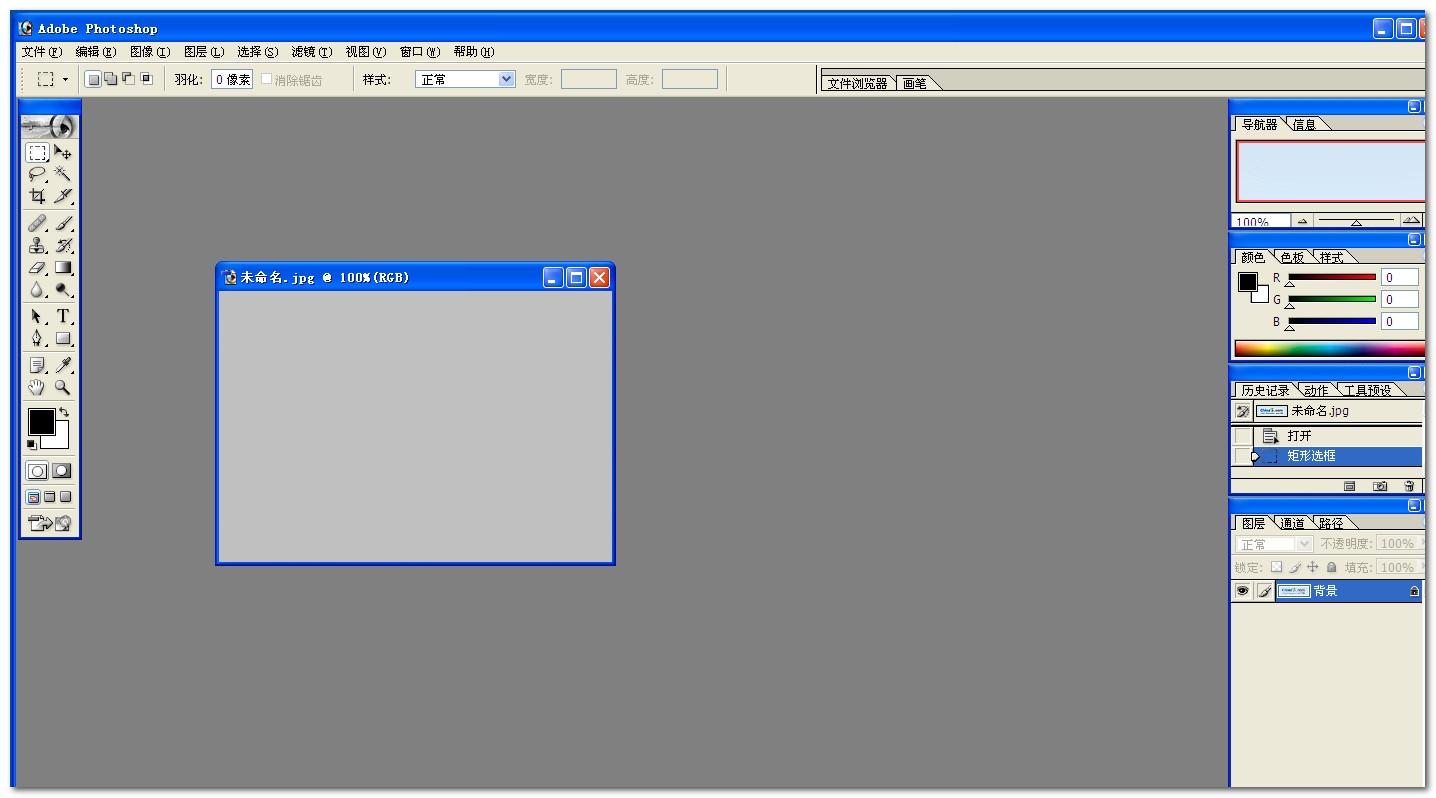
photoshop7.0是adobe旗下的一款电脑图像处理软件,作为家族的新星产品,自然少不了该有的各种基础功能,同时还有很多的新的强大的功能,不仅让你的修图变得更加的方便,还能够提高修图的效率等等。有需要的朋友快来下载吧!
Photoshop7.0,是Adobe公司photoshop系列产品中的王牌产品,它在图形图像处理领域拥有毋庸置疑的权威。无论是平面广告设计、室内装潢,还是处理个人照片,Photoshop7.0都已经成为不可或缺的工具。随着近年来个人电脑的普及,使用Photoshop7.0的家庭用户也多了起来。到目前Photoshop7.0已经发展成为家庭电脑的必装软件之一。
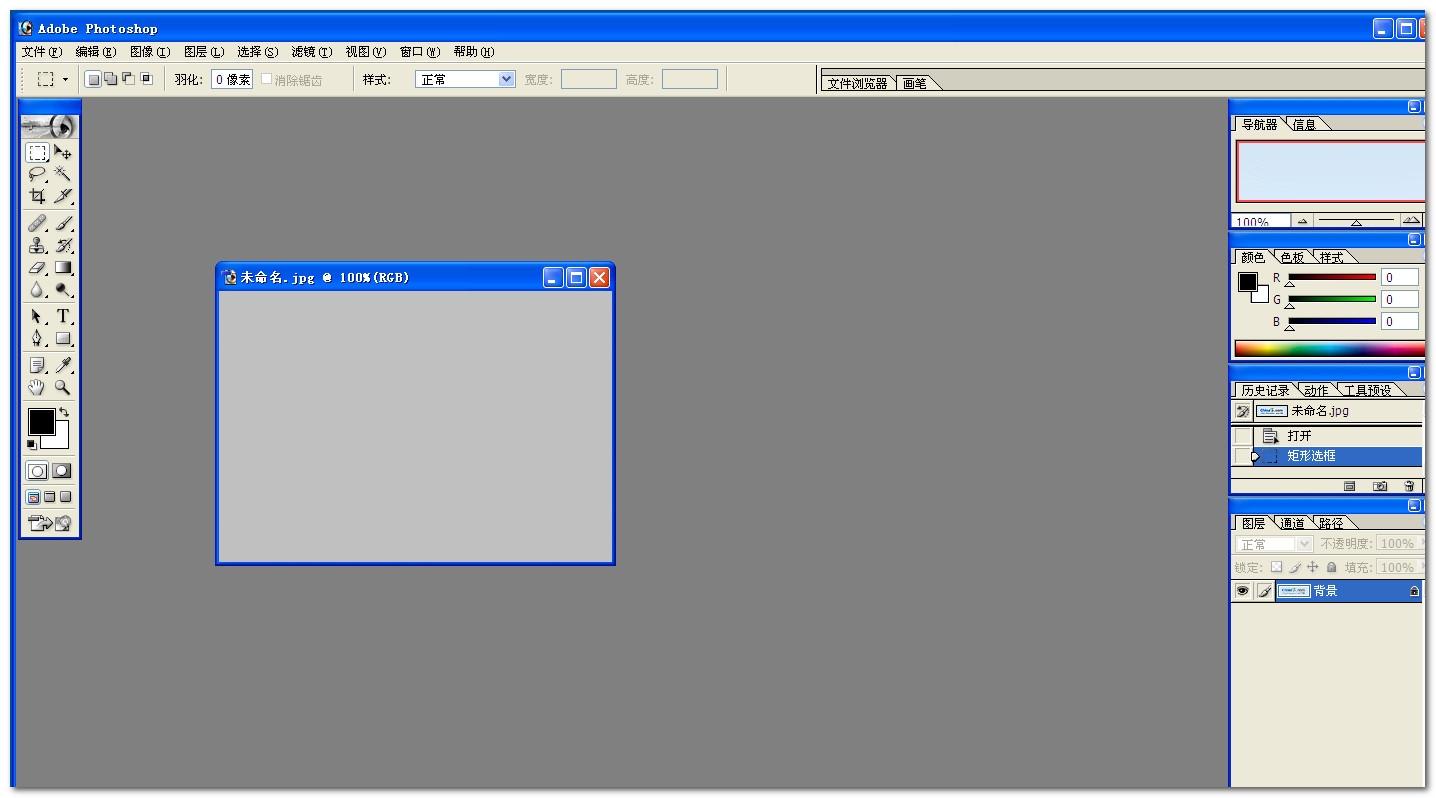
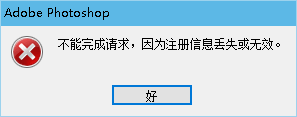
1.下载后解压缩,找到“Photoshop.exe”双击打开即可使用;如果直接无法打开,就先运行文件夹中的“绿化工具.exe”
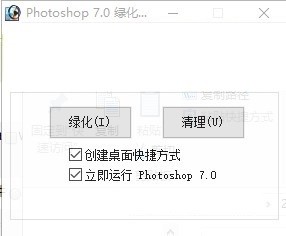
2.点击“绿化”等待一会成功后,再运行“Photoshop.exe”,即可正常使用了。
注意:如何遇到下图这样的提示,就必须要先绿化,再打开使用。
1、可自定义的工作区,可存储调板和工具设置的排列方式,即时访问个性化的 Photoshop7.0桌面;
2、单个增强的翻转调板,管理 Web 页翻转、动画和图像映射更加得心应手;
3、修复画笔,可以轻松地消除图像中的人工痕迹,如蒙尘、划痕、瑕疵和褶皱,同时保留阴影、光照和纹理等效果;
4、新的“选定”翻转状态,无需手工编码即可创建更高级的 Web 站点导航栏;
5、图案生成器增效工具,只需选择图像的一个区域即可创建现实或抽象的图案;
6、文件浏览器,可直观地浏览和检索图像;
7、新的自动色彩命令,可进行可靠的色彩校正;
8、新的ps绘画引擎,可以模拟传统的绘画技巧;
9、Web 输出的增强功能,可轻松地对 Web 页元素应用透明或部分透明效果,包括混合到任意 Web 背景中的无缝边缘。
支撑多种色彩形式
Photoshop支撑的色彩形式包含位图形式、灰度形式、RBG形式、CMYK形式、Lab形式、索引色彩形式、双色调形式和多通道形式等,而且能够完成各种形式这间的变换,另外,运用Photoshop还能够恣意调整图画的尺度,分辨率及布巨细,既能够在不影响分辨率的情况下图画尺度,又能够在不影响图画尺度的情况下增减分辨率。
支撑多种图画格局
Photoshop支撑的图画的图画格局包含PSD,EPS,DCS,TIF,JEPG,BMP,PCX,FLM,PDF,PICT,GIF,PNG,IFF,FPX,RAW和SCT等多种,运用Photoshop能够将某种格局的图画另存为别的格局,以到达特别的需要。
能够对图画进行各种修改
如移动、仿制、张贴、剪切、铲除等,如果在修改时出了过错,还能够进行无限次吊销和康复,Photoshop还能够对图画进行恣意的旋转和变形,例如按固定方向翻转或旋转。
供给了强壮的挑选图画规模的功用
运用矩形,椭圆面罩和套取东西,能够挑选一个或多个不一样尺度,形状的挑选规模磁性大过东西能够根据挑选边缘的像素反差,使挑选规模紧贴要挑选的图画,运用戏法棒东西或色彩规模指令能够根据色彩来自动挑选所要有些,合作多种快捷键的运用,能够完成挑选规模的相加,相减和反选等作用。
能够对图画进行色谐和色彩的调整
使色相,饱和度、亮度、对比度的调整变得简略简单,Photoshop能够独自对某一挑选规模进行调整,也能够对某一种选定色彩进行调整,运用色彩平衡倒序能够在彩色图画中改动色彩的混合,运用色阶和曲线指令能够别离对图画的高光,暗谐和中心调有些进行调整,这是传统的绘画窍门难以到达的作用。
能够对图画进行各种修改
如移动、仿制、张贴、剪切、铲除等,如果在修改时出了过错,还能够进行无限次吊销和康复,Photoshop还能够对图画进行恣意的旋转和变形,例如按固定方向翻转或旋转。
Photoshop共供给了快到100种的滤镜
每种滤镜各不相同,用户能够运用这些滤镜完成各种特别作用,如运用风滤镜能够添加图画动感,运用浮雕滤镜呆以制造浮雕作用等。
运用Photoshop用户能够树立图层
布景层、文本层、调理层等多种图层,而且方便地对各个图层进行修改,用户能够对图层进行恣意的仿制、移动、 删去、翻转、兼并和组成,能够完成图层的摆放,还能够应用添加暗影等操作制造特技作用,调整图层可在不影响图画的一起,操控图层的透明度和饱和度等图画作用,文本层能够随时修改图画中的文本,用户还能够对不一样的色彩通道别离进行修改,运用蒙版能够精确地挑选规模,进行存储和载入操作。
供给了绘画功用
运用喷枪东西,笔刷东西、铅笔东西,直线东西,能够制造各种图形,经过自行设定的笔刷形状,巨细和压力,能够创立不一样的笔刷作用,运用突变东西能够产生多种突变作用,加深和减淡东西能够有挑选地改动图画的暴光度。
编辑操作快捷键
重做两步以上操作 【Ctrl】+【Shift】+【Z】
剪切选取的图像或路径 【Ctrl】+【X】或【F2】
拷贝选取的图像或路径 【Ctrl】+【C】
自由变换【Ctrl】+【T】
限制(在自由变换模式下) 【Shift】
扭曲(在自由变换模式下) 【Ctrl】
取消变形(在自由变换模式下) 【Esc】
文件操作快捷键
新建图形文件 【Ctrl】+【N】
用默认设置创建新文件 【Ctrl】+【Alt】+【N】
打开已有的图像 【Ctrl】+【O】
打开为... 【Ctrl】+【Alt】+【O】
关闭当前图像 【Ctrl】+【W】
保存当前图像 【Ctrl】+【S】
另存为... 【Ctrl】+【Shift】+【S】
存储副本 【Ctrl】+【Alt】+【S】
页面设置 【Ctrl】+【Shift】+【P】
图层操作快捷键
向下合并或合并联接图层 【Ctrl】+【E】
将当前层下移一层 【Ctrl】+【[】
将当前层上移一层 【Ctrl】+【]】
激活下一个图层 【Alt】+【[】
激活上一个图层 【Alt】+【]】
羽化选择【Ctrl】+【Alt】+【D】
反向选择 【Ctrl】+【Shift】+【I】
取消选择【Ctrl】+【D】
图像调整快捷键
调整色阶【Ctrl】+【L】
自动调整色阶 【Ctrl】+【Shift】+【L】
打开曲线调整对话框 【Ctrl】+【M】
一、Photosop7.0的启动与退出
1、启动Photoshop的方法:
单击开始/程序/Photoshop7.0即可启动.或者打开一个Photoshop文件也能够启动Photoshop.
2、退出Photoshop的方法:
单击关闭按钮或按下CTRL+Q组合键或ALT+F4组合键,都可以退出Photoshop。
二、Photoshop的窗口组成(标题栏、菜单栏、工具栏、工具箱、图像图口、控制面板、状态栏、Photoshop桌面)
1、标题栏:位于窗口最顶端。
2、菜单栏:其中包括9个菜单。位于标题栏下方。
3、工具栏:位于菜单栏下方。可以随着工具的改变而改变。
4、工具箱:位于工具栏的左下方。
5、图像窗口:位于工具栏的正下方。用来显示图像的区域,用于编辑和修改图像。
6、控制面版:窗口右侧的小窗口称为控制面版。用于改变图象的属性。
7、状态栏:位于窗口底部,提供一些当前操作的帮助信息。
8、Photoshop桌面:Photoshop窗口的灰色区域为桌面。其中包括显示工具箱、控制面板和图像窗口。
三、图像窗口:图像窗口由(标题栏、图像显示区、控制窗口图标)
1、标题栏:显示图像文件名、文件格式、显示比例大小、层名称以及颜色模式。
2、图像显示区:用于编辑图像和显示图像。
3、控制窗口图标:双击此图标可以关闭图像窗口。单击此图标,可以打开一个菜单,选择其中的命令即可。
四、工具箱和工具栏
Photosop工具包含了40余种工具,单击图标即可选择工具或者按下工具的组合键。工具箱中并没有显示出全部的工具,只要细心观察,会
发现有些工具图标中有一个小三角的符号,这就表示在该工具中还有与之相关的工具。打开这些工具的方法有两种:
1、把鼠标指针移到含有三角的工具上,右击即可打开隐藏的工具或者按鼠标左键不放在工具上开隐藏稍等片刻也可打工具。然后选择工具即可。
2、可以按下ALT键不放,再单击工具图标,多次单击可以在多个工具之间切换。
五、控制面板
控制面板可以完成各种图像处理操作和工具参数设置,Photosop7.0中共提供了14个控制面板。其中包括:导般器、信息、颜色、色板、图层、通道、路径、历史记录、动作、工具预设、样式、字符、段落控制面板和状态栏。
1、导般器(Nanigator):用来显示图像上的缩略图,可用缩放显示比例,迅速移动图像的显示内容。
2、信息(Info):(F8)用于显示鼠标位置的坐标值、鼠标当前位置颜色的数值。当在图像中选择一块图像或者移动图像时,会显示出所先范围的大小、旋转角度的信息。
3、颜色(Color):(F6)用来便于图形的填充。
4、色板(Swatches):功能类似于颜色控制面板。
5、图层(Layers):(F7)用来控制图层操作。
6、通道(Channels):用来记录图像的颜色数据和保存蒙板内容。
7、路径(Paths):用来建立矢量式的图像路径。
8、历史记录(History):用来恢复图像或指定恢复霜一步操作。
9、动作(Actions):(F9)用来录制一边串的编辑操作,以实现操作自动化。
10、工具预设(ToolPresets):(F5)用来设置画笔、文本等各种工具的预设参数。
11、样式(Styles):用来给图形加一个样式。
12、字符(Character):用来控制文字的字符格式。
13、段落(Paragraph):用来控制文本的段落格式。

qtiplot免费版下载v0.9.8.10 最新版
 图像处理 / 4.13M / 2026-02-28下载

图片自动美化小软件(CleanSkinFX)下载v2.8.5 绿色中文版
 图像处理 / 315KB / 2026-03-10下载

PNGmicro(png无损压缩工具)下载v2.1 官方绿色版
图像处理 / 5.40M / 2026-02-27下载

PhotoScape(数码照片处理工具)下载v3.7 中文版
图像处理 / 19.67M / 2026-03-16下载

高影相册下载v2.2 标准版_附软件使用教程
图像处理 / 15.89M / 2026-03-05下载

天天向商电脑版下载v2.11.2 官方pc版
图像处理 / 0KB / 2026-03-06下载

摹客电脑版下载v1.0.1 pc最新版
图像处理 / 102.00M / 2026-03-23下载

adobe bridge cc 2019正式版下载v9.0.2.219 简体中文完整版
 图像处理 / 936.52M / 2026-03-04下载
 adobe indesign cc 2015修改补丁下载绿色版
 光影魔术手迅雷会员VIP定制版下载1.0.0.2 官方版
 Your美女举牌制作工具下载v1.0 绿色免费版
 procreate pc版下载v4.2.0 官方版
 画中画电脑拼图软件下载v4.0.1 官方最新版
 My Watermark(批量添加水印软件)下载v3.1.1 免费绿色版